 庫存中
庫存中
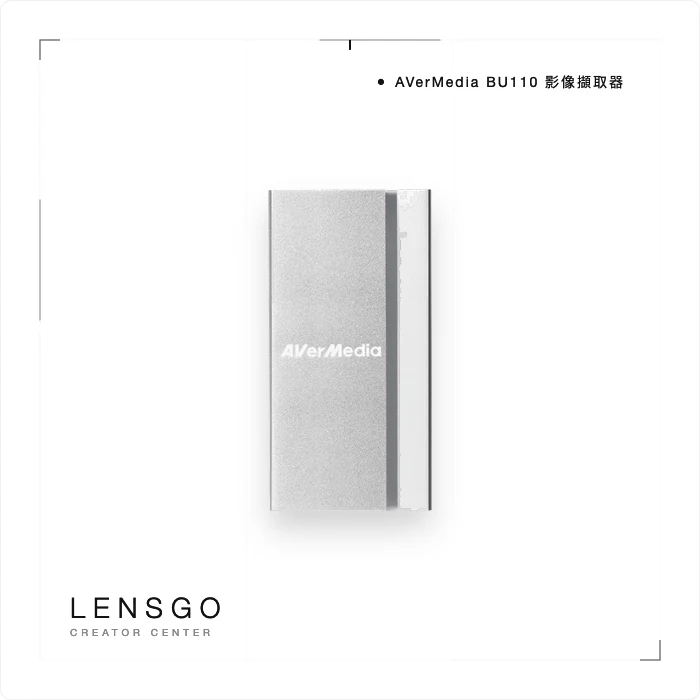
AVerMedia BU110 影像擷取器
免驅動,手機端就能開播,不必帶一整套主機出門。
關於 AVerMedia BU110 影像擷取器
攝影師怎麼說 AVerMedia BU110 影像擷取器?
彙整各大攝影頻道評測重點,讓你在租借前就掌握真實使用體驗。
實拍評測影片
點擊縮圖直接播放,看看各頻道怎麼實際操作 AVerMedia BU110 影像擷取器
AVerMedia BU110 影像擷取器 最適合的創作者
不同場景、不同需求 —— 租借一天,找到你的最佳搭擋。
技術規格
AVerMedia BU110 影像擷取器 完整資訊,點擊各項目展開。
官方規格Specifications
| 型號 | BU110 |
|---|---|
| 介面(電腦端) | USB 3.0 Type-C(向下相容 USB 2.0) |
| 視訊輸入 | HDMI Type A |
| 最高輸出解析度 | 1920×1080(1080p 60fps) |
| 支援輸出解析度 | 640×480, 720×480, 720×576, 800×600, 1024×768, 1280×720, 1280×1024, 1600×1200, 1920×1080 |
| 輸出格式 | YUY2(無壓縮)/ MJPEG(壓縮) |
| 音訊 | HDMI 嵌入音訊,48kHz PCM |
| 驅動程式 | 免驅動(UVC / UAC 標準) |
| 相容作業系統 | Windows、macOS、Linux、Android(UVC 支援) |
| 相容軟體 | OBS、vMix、XSplit、Zoom、Skype、QuickTime、VLC、Adobe Flash Media Live Encoder |
| 尺寸 | 85 × 43 × 17mm |
| 重量 | 82g |
原廠隨附 · 相容配件In the Box & Compatibility
原廠隨附
- BU110 擷取器本體 × 1
- USB Type-C 傳輸線 × 1
相容配件 / 接環
- HDMI 輸出相機:Sony A7 系列、Canon EOS R/90D 系列、Panasonic GH/S 系列、Fujifilm X 系列等
- 遊戲主機:PlayStation、Xbox 等 HDMI 輸出設備
- 廣播訊號源:透過 Blackmagic Micro Converter 等轉換 SDI 為 HDMI 後可接入
- 作業系統:Windows 7 以上、macOS 10.10 以上、Linux(UVC 驅動支援)、Android(OTG 功能設備)
租借與使用建議Rental & Usage Notes
BU110 是最入門且最普及的 HDMI 採集方案:免驅動插入即用,82g 隨身帶,搭配任何 HDMI 輸出相機立刻變成 Webcam。視訊會議質感提升立竿見影。若同時需要 SDI 訊號整合,搭配 Blackmagic Micro Converter BiDirectional(erp_id: 3264)把 SDI 轉 HDMI 再接 BU110,整個廣播訊號鏈只需兩台小設備。日租 NT$300 是本批次最低,適合短期直播案或臨時視訊需求。
注意事項
- HDMI 輸入最高支援 1080p60,不支援 4K HDR 訊號;4K 相機請先確認是否有 1080p HDMI 輸出選項
- 電腦 USB 頻寬需充足,USB 2.0 可能限制在 720p 或 1080p 30fps;建議插入 USB 3.0 埠以獲得最佳效能
- 相機需設定乾淨 HDMI 輸出(關閉 OSD),否則錄製畫面會出現相機設定資訊覆蓋
- 長時間使用建議確認相機是否有無限制 HDMI 輸出(部分相機 30 分鐘自動關閉)
常見問題
租借前最常被問到的問題,我們整理如下供你參考。
BU110 需要安裝驅動程式嗎?
完全不需要!BU110 符合 UVC / UAC 標準,插入電腦 USB 後自動識別為網路攝影機與音訊設備,Windows、macOS、Linux 全部支援,無需任何額外安裝。
可以在手機上使用嗎?
支援 Android 手機(需 OTG 功能),配合 OTG 傳輸線即可連接 BU110 在手機上直播。iOS 設備需搭配適配器,建議事先確認相容性。
最高可以擷取到幾 fps?
最高支援 1080p 60fps 無壓縮(YUY2)輸出。若 USB 頻寬不足或電腦效能有限,可切換為 MJPEG 壓縮格式降低資料量。
連接 DSLR 相機需要特別設定嗎?
相機需要設定 HDMI 輸出為「乾淨輸出(Clean HDMI)」並關閉機身螢幕覆蓋資訊(OSD)。詳細設定因相機品牌型號而異,租借時可透過 LINE 詢問我們常用機型的設定建議。
OBS 如何識別 BU110?
在 OBS 新增「視訊擷取裝置」來源,選擇「AVerMedia BU110」或類似名稱的設備,設定解析度與 fps 後即可開始擷取。音訊部分在 OBS 音訊設定中選擇 BU110 對應的音訊裝置。
AVerMedia BU110 影像擷取器 適合哪些拍攝或使用情境?
適合相機直播 —— DSLR / 無反相機 HDMI 輸出接入 BU110,電腦端 OBS 捕捉畫面直播至 YouTube、Twitch 等平台、視訊會議 —— 相機訊號轉為網路攝影機,Zoom / Teams 直接選用 BU110 作為視訊來源,大幅提升會議畫質、線上教學 —— 相機拍攝教材或黑板畫面,透過 BU110 輸入電腦即時呈現給遠端學生、多機直播採集 —— 作為多路訊號採集鏈的 HDMI → USB 轉換節點,配合切換台或 NDI 軟體使用。
搭配推薦
AVerMedia BU110 影像擷取器 用家最常一起租的鏡頭與配件 —— 一次備齊拍攝所需。